
Скачать Desktop Facebook – Бесплатное, безопасное приложение для Mac для мгновенного доступа к Facebook
Обзор
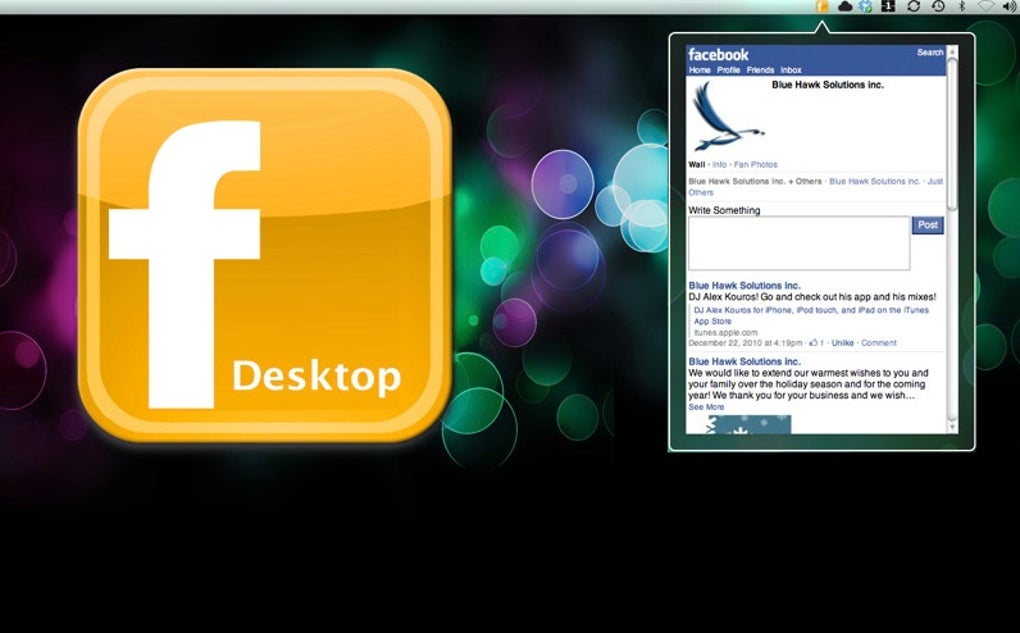
Desktop Facebook переносит знакомый опыт работы с Facebook прямо на ваш рабочий стол Mac без необходимости запускать веб‑браузер. Предназначенное для продвинутых пользователей и любителей социальных сетей, это лёгкое, бесплатное приложение автоматически входит в систему сразу после запуска вашего Mac, размещая незаметный значок в строке меню, показывающий ваш онлайн‑статус. Как только вы нажимаете на значок, ваша новостная лента, уведомления и быстрый редактор постов появляются в компактном окне, позволяя оставаться на связи, пока вы работаете над другими задачами. Поскольку приложение работает вне браузера, Desktop Facebook снижает потребление памяти и устраняет захламление лишними вкладками, делая ваш рабочий процесс плавнее и ваш Mac быстрее. Хотя приложение не предоставляет полный набор настроек конфиденциальности, доступных в веб‑версии, оно предлагает быстрый, безопасный и всегда готовый шлюз к основным функциям Facebook. Будь то проверка обновлений между встречами, ответы на сообщения или простая прокрутка ленты во время кофейной паузы, Desktop Facebook держит социальную сеть в одном клике от вашей строки меню.
Ключевые функции Desktop Facebook
- Мгновенный вход – приложение автоматически входит в систему, когда вы запускаете macOS.
- Присутствие в строке меню – крошечный значок показывает ваш онлайн‑статус и открывает ленту одним щелчком.
- Лёгкий дизайн – потребляет гораздо меньше ОЗУ, чем полная вкладка браузера.
- Уведомления в реальном времени – оповещения о лайках, комментариях и сообщениях появляются мгновенно.
- Быстрый редактор постов – пишите статусные обновления, делитесь ссылками или загружайте фотографии без открытия Safari или Chrome.
- Незаметная работа – работает в фоновом режиме без значка в Dock, поддерживая порядок рабочего пространства.
- Бесплатно – без подписок, покупок внутри приложения или скрытых расходов.
- Безопасное соединение – использует HTTPS‑API Facebook для защиты ваших учётных данных.
- Автоматические обновления – приложение проверяет наличие новых версий и устанавливает их тихо.
- Нативный внешний вид macOS – безшовно интегрируется со стилем macOS и тёмным режимом.
Каждая из этих функций создана с целью минимизировать трение между вами и любимой социальной платформой. Исключив необходимость вводить пароль каждый сеанс, Desktop Facebook экономит секунды, которые складываются в течение дня. Значок в строке меню не только показывает, вошли ли вы в систему, но и служит стартовой площадкой для ленты, поддерживая единообразный опыт с другими нативными утилитами macOS. Поскольку приложение работает как фоновой процесс, оно остаётся вне Dock и не отвлекает вас лишними элементами интерфейса. Такая философия дизайна делает Desktop Facebook особенно привлекательным для профессионалов, которым нужны быстрые социальные обновления без ущерба для продуктивности.
Установка, использование, совместимость, плюсы и минусы, а также FAQ
Установка и первоначальная настройка
Запуск Desktop Facebook занимает менее минуты. Скачайте DMG‑файл с официального сайта, откройте его и перетащите значок приложения в папку Приложения. macOS может предупредить, что приложение от неизвестного разработчика; просто откройте System Preferences → Security & Privacy → General и нажмите «Open Anyway». При первом запуске приложение предложит войти с вашими учётными данными Facebook; после успешной аутентификации приложение сохраняет зашифрованный токен, так что вам не придётся вводить пароль при последующих входах. Если вы предпочитаете отключить автоматический вход, можете выключить эту функцию в окне Настройки, доступном через значок в строке меню → Settings.
Как использовать Desktop Facebook
После установки в строке меню появляется небольшая синяя «f». Щёлкнув её, открывается компактное окно, отражающее основной интерфейс Facebook: ваша новостная лента, предложения друзей и панель уведомлений. Вы можете прокручивать, ставить лайки, комментировать и делиться так же, как в браузере. Чтобы опубликовать статус, нажмите поле «Write something…» в верхней части ленты, введите сообщение, добавьте фото или ссылки и нажмите «Post». Для обмена сообщениями выберите значок мессенджера в правом верхнем углу, чтобы открыть боковую панель чата, где можно отправлять текст, изображения или видеозвонки (при включённом веб‑клиенте Messenger). По завершении просто закройте окно; приложение остаётся в строке меню, готовое к следующему щелчку.
Совместимость
Desktop Facebook построен для macOS 10.14 (Mojave) и новее, включая Ventura и Sonoma. Он работает нативно как на Intel‑Mac, так и на Apple Silicon (M1/M2) благодаря поддержке универсального бинарного файла Apple. Официальных версий для Windows, Android или iOS нет, но лёгкая архитектура приложения делает его идеальным помощником для любого пользователя Mac, желающего иметь отдельный клиент Facebook без открытия браузера.
Плюсы и минусы
- Плюсы:
- Быстрый доступ к Facebook в один клик.
- Низкое потребление памяти по сравнению с полным браузером.
- Бесплатно и регулярно обновляется.
- Безопасная аутентификация на основе токенов.
- Интеграция в строку меню сохраняет рабочий стол без захламления.
- Минусы:
- Ограниченные параметры конфигурации – нет глубоких настроек конфиденциальности.
- Значок Dock не функционирует, что может сбить с толку новых пользователей.
- Предоставляет только основные функции Facebook; расширенные настройки недоступны.
- Опирается на веб‑API Facebook, поэтому иногда могут возникать несоответствия интерфейса после обновлений платформы.
Часто задаваемые вопросы
Desktop Facebook полностью бесплатен?
Да, приложение на 100 % бесплатно для загрузки и использования. Нет скрытых платежей, подписок или покупок внутри приложения.
Можно ли отключить автоматический вход?
Абсолютно. Откройте окно Настройки через значок в строке меню и переключите опцию «Auto‑login on startup».
Поддерживает ли приложение тёмный режим?
Да, Desktop Facebook автоматически следует системному оформлению macOS, плавно переключаясь между светлым и тёмным режимами.
Мой пароль Facebook хранится безопасно?
Приложение никогда не хранит ваш пароль в открытом виде. Оно использует систему OAuth‑токенов Facebook, которая шифрует данные аутентификации и сохраняет их в связке ключей macOS.
Будет ли приложение работать на Mac с Apple Silicon?
Да, Desktop Facebook скомпилирован как универсальный бинарный файл и работает нативно как на процессорах Intel, так и на Apple Silicon.
Заключение – Стоит ли скачивать Desktop Facebook?
Для тех, кто живёт в Facebook и хочет упрощённый, всегда готовый способ оставаться на связи, Desktop Facebook предоставляет именно то, что обещает: быстрое, безопасное и бесплатное нативное приложение для Mac, живущее в строке меню. Приложение устраняет необходимость запускать полноценный браузер, экономит системные ресурсы и держит вашу социальную ленту в одном клике. Хотя в нём отсутствуют глубокие настройки конфиденциальности и доступен только основной функционал Facebook, компромисс — минималистичный интерфейс, который выполняет свою задачу без отвлечений. Если вы продвинутый пользователь, часто проверяющий уведомления между задачами, удобство мгновенного доступа перевешивает небольшие ограничения. Попробуйте Desktop Facebook — нет стоимости, нет подписки, процесс установки прост. Нажмите кнопку загрузки, добавьте приложение в папку Приложения и испытайте более чистый, быстрый способ просматривать Facebook на вашем Mac.
Общая оценка: 4 из 5 звёзд
Плюсы: Быстрый доступ, низкое использование памяти, бесплатно, безопасный токен‑вход.
Минусы: Ограниченные настройки, отсутствие продвинутых функций конфиденциальности, значок Dock не функционирует.







